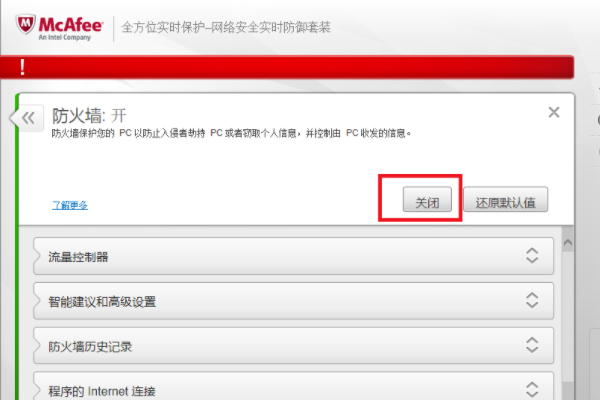
临时关闭杀毒软件或防火墙,避免误杀
- 科技
- 2026-07-07 09:33:34
- 1193
在数字时代,我们的计算机和设备上常常安装了各种杀毒软件和防火墙来保护我们的数据安全,有时候这些安全工具可能会误判,将一些正常的程序或文件误认为是威胁而进行拦截或删除,我们就来聊聊如何临时关闭杀毒软件或防火墙,以避免误杀的情况发生。
为什么需要临时关闭?
安装新软件或更新:在安装新软件或更新现有软件时,有时杀毒软件会误判新文件为恶意软件。
运行特定程序:某些程序(如游戏、专业软件)可能因特定操作被防火墙或杀毒软件误判。
网络诊断:在进行网络诊断或配置时,有时需要暂时关闭防火墙以排除网络问题。
如何安全地临时关闭?
关闭杀毒软件(以Windows Defender为例)
1、打开设置:点击开始菜单,选择“设置”。
2、更新与安全:在设置中,找到“更新与安全”并点击进入。
3、Windows Defender:在左侧菜单中,选择“Windows Defender”。
4、关闭实时保护:在右侧,找到“病毒和威胁防护”下的“管理设置”,然后关闭“实时保护”。
关闭防火墙(以Windows为例)
1、控制面板:点击开始菜单,选择“控制面板”。
2、系统和安全:在控制面板中,选择“系统和安全”。
3、Windows Defender防火墙:在左侧菜单中,选择“Windows Defender防火墙”。
4、关闭防火墙:在右侧,选择“启用或关闭Windows Defender防火墙”,然后选择“关闭”。
注意事项
谨慎操作:确保你了解为何需要关闭这些保护措施,并尽快重新开启它们。
信任来源:只从可信的来源下载和安装软件。
备份重要数据:在进行任何可能影响系统安全的操作前,确保已备份重要数据。
虽然临时关闭杀毒软件或防火墙可以解决一些特定的问题,但请记住,这并不是一个长期解决方案,保持这些工具的更新和激活是保护你设备免受恶意威胁的最佳方式,在处理完需要临时关闭的场景后,请尽快重新开启这些保护措施,以确保你的设备始终处于安全状态。