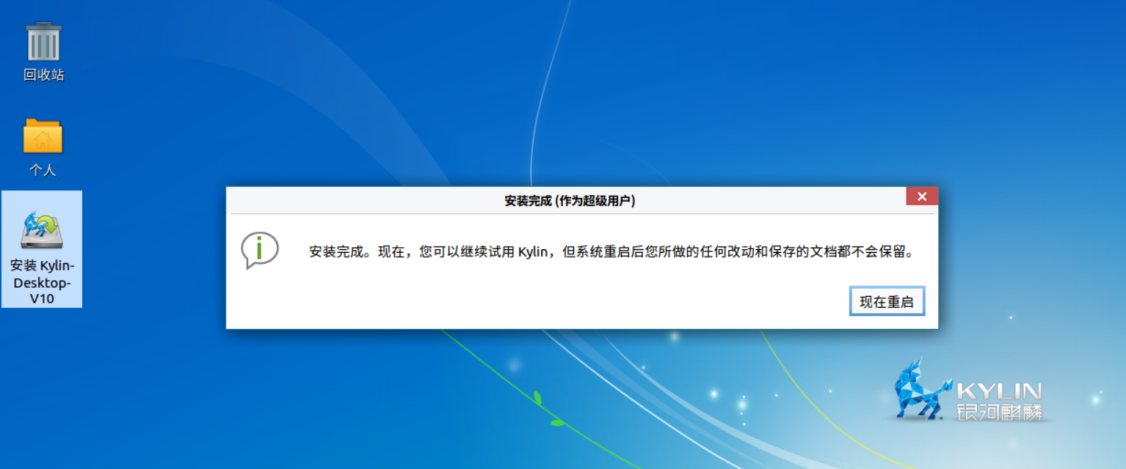
重启设备后再尝试安装,一次不完美的完美解决方案
- 体育
- 2026-07-07 07:53:36
- 1217
在科技飞速发展的今天,我们与电子设备的关系日益紧密,无论是工作还是生活,它们都扮演着不可或缺的角色,正如任何复杂的机械装置一样,电子设备也会偶尔“闹脾气”,出现各种问题,安装软件或更新时遇到卡顿、错误或冲突,是许多用户常会遇到的问题,我们就来聊聊一个简单却常被忽视的解决方案——重启设备后再尝试安装。
为什么重启?
清理内存与进程
想象一下,你的电脑就像一个忙碌的办公室,各种应用程序和后台进程在不停地运行,随着时间的推移,这些“员工”可能会变得混乱无序,导致工作效率下降,重启设备,就相当于给这个“办公室”来了一次大扫除,清理掉不再需要的文件和进程,让系统焕然一新。
刷新系统状态
系统可能因为某些未知的错误或冲突而进入一种不稳定的状态,重启可以重新初始化系统的各项设置,解决因软件冲突或系统错误导致的安装问题。
更新与修复的桥梁
在安装新软件或更新系统前,重启还能确保之前的更新或修复补丁被完全应用,这就像在安装新家具前先整理好房间一样,让新事物有更好的“落脚点”。
实际操作指南
保存工作与数据(重要!)
在重启之前,最重要的步骤是保存所有未完成的工作和重要数据,这听起来老生常谈,但却是避免数据丢失的关键,无论是文档、照片还是正在编辑的代码,都要确保它们被妥善保存。
关闭不必要的程序与服务
在重启之前,尽量关闭那些不必要的程序和服务,这不仅可以加快重启速度,还能减少因程序冲突导致的安装问题,对于Windows用户,可以尝试使用任务管理器关闭进程;Mac用户则可以使用活动监视器。
执行常规重启
Windows用户:点击“开始”菜单,选择“电源”按钮,然后按住Shift键点击“重启”。
Mac用户:点击屏幕顶部的苹果菜单,选择“重新启动”。
其他设备:根据设备的具体操作指南进行操作,通常在设置或系统菜单中可以找到重启选项。
等待并观察
重启后,耐心等待设备完全启动,这时,你可以先检查一下系统是否还有未完成的更新或通知,之后,再次尝试进行之前的安装操作。
常见Q&A
Q:重启后问题依旧存在怎么办?
A:如果重启后问题依旧存在,可以尝试查看设备制造商的官方支持论坛或联系客服寻求帮助,问题可能是由特定软件或硬件引起的,需要更专业的解决方案。
Q:频繁重启对设备有害吗?
A:正常情况下的重启对设备是无害的,如果是因为过热、病毒或其他硬件问题导致的非正常重启,则可能对设备造成损害,定期维护和检查是保持设备健康的关键。
Q:所有设备都需要在安装前重启吗?
A:虽然大多数情况下重启能解决安装问题,但并不是所有设备都适用这一规则,对于一些嵌入式系统或特定类型的服务器,频繁重启可能会影响其稳定性和性能,在执行前请参考具体设备的官方建议。
在数字时代的生活中,我们时常会遇到各种技术挑战。重启设备后再尝试安装这一看似简单的操作,实则是解决许多小问题的“万能钥匙”,它不仅能帮助我们快速恢复设备的最佳状态,还能让我们在面对技术难题时保持冷静和理性,技术虽复杂,但很多时候答案往往简单而直接——就像生活中的许多事情一样,希望这篇文章能帮助你在下次遇到安装问题时,多一份从容与自信。